VMware Workstation 是一款由 VMware 公司开发的桌面虚拟化软件,允许用户在一台物理计算机上同时运行多个操作系统(如 Windows、Linux、macOS 等),而无需重启或分区硬盘。它广泛应用于软件开发、测试、IT 管理、教育培训等领域,提供高性能、安全隔离的虚拟环境。
2022 年发布的 VMware Workstation 17 Pro 带来了多项重要更新,优化了对新操作系统和硬件的支持:
1. 支持 Windows 11 及 TPM 2.0
新增虚拟 TPM 2.0 模块,可完美运行 Windows 11(需满足 Secure Boot 等要求)。
兼容最新 Linux 发行版(如 Ubuntu 22.04、RHEL 9、Debian 11.x)。
2. 自动启动虚拟机
可配置虚拟机在主机启动时自动运行,适用于服务器或长期运行的任务。
3. 增强的加密选项
提供完全加密(安全优先)和快速加密(性能优先)两种模式。
4. 图形与显示优化
支持 OpenGL 4.3 和 WDDM 1.2(Windows 显示驱动模型),提升 3D 应用性能。
优化 4K/UHD 显示器 支持,适配多屏不同 DPI 设置。
5. 其他改进
REST API:支持自动化管理虚拟机(如启动、网络配置)。
暗色模式:更友好的 UI 界面。
性能优化:减少资源占用,提升运行效率。
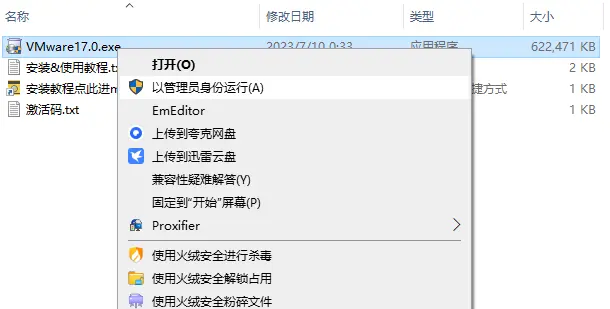
1、下载后解压安装包,找到VMware17.0.exe
2、鼠标右击【VMware17.0.exe】文件,选择【以管理员身份运行】
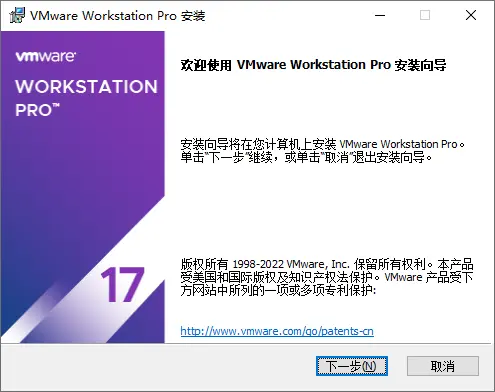
3、点击【下一步】:
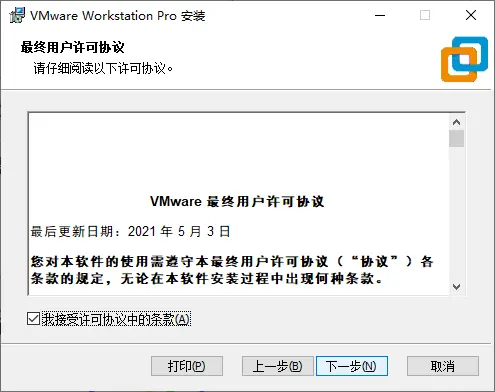
4、选择【我接受许可协议中的条款】,然后点击【下一步】:
5、点击【更改…】更改软件的安装目录:
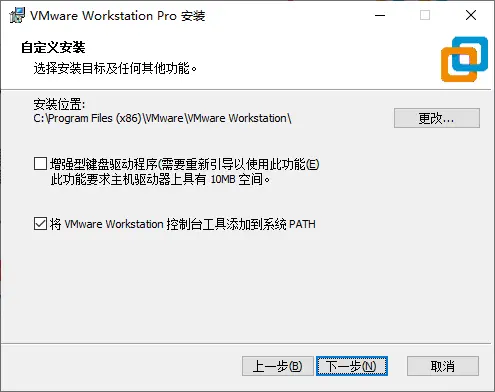
6、修改路径地址,建议安装在非 C 盘磁盘,然后点击【确定】(笔者的安装目录为D:\VMware\VMware Workstation\):
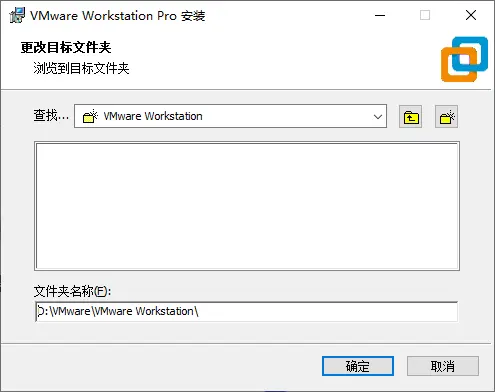
7、点击【下一步】:
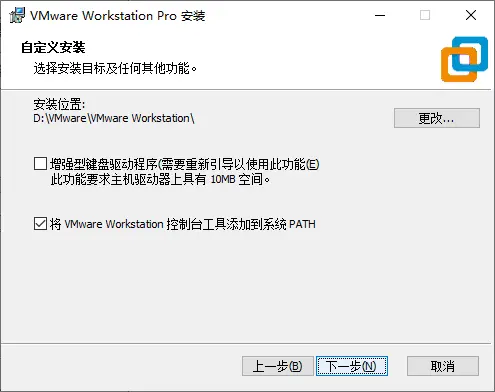
8、取消勾选【启动时检查……】和【加入 VMware……】,点击【下一步】:
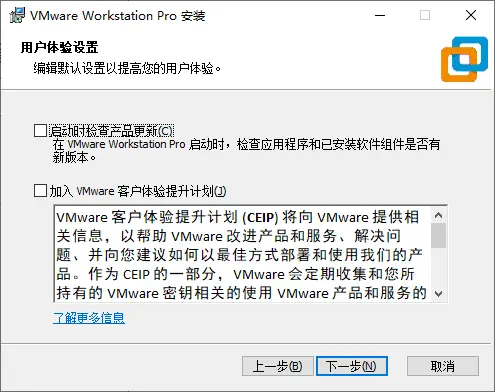
9、点击【下一步】:
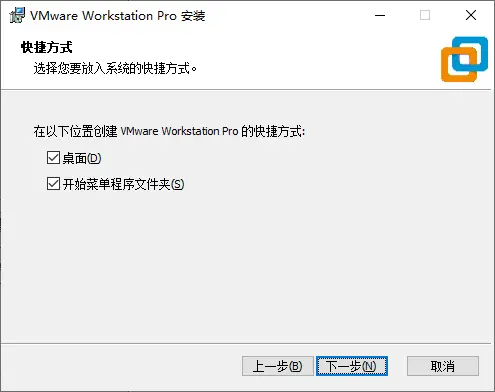
10、点击【安装】:
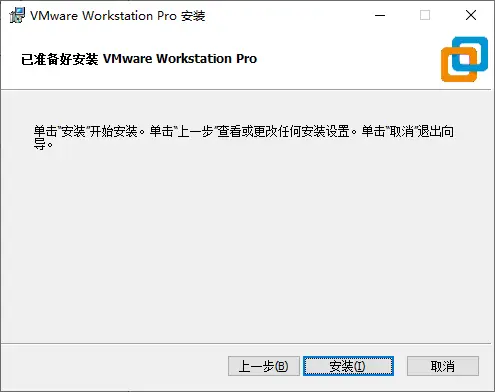
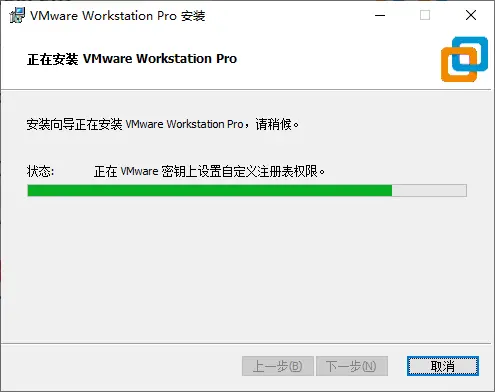
11、虚拟机正在安装中:
12、点击【许可证】:
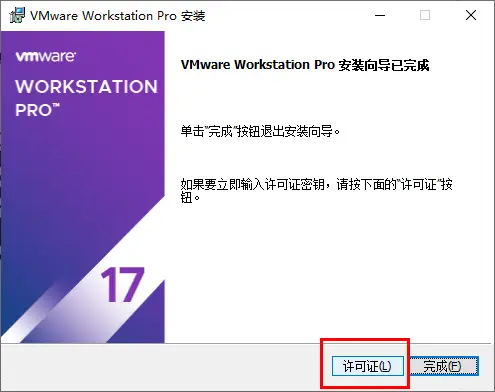
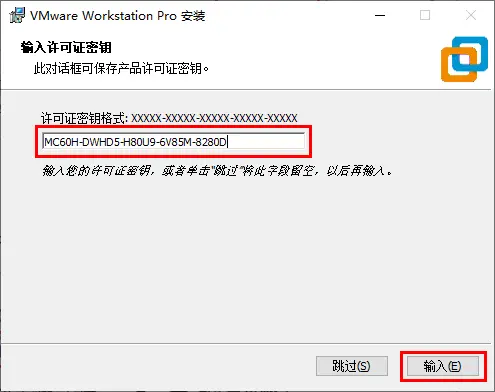
13、使用快捷键 Ctrl+C 复制密钥【MC60H-DWHD5-H80U9-6V85M-8280D】,Ctrl+V 粘贴到输入框(若无效,可尝试以下密钥:ZF3R0-FHED2-M80TY-8QYGC-NPKYF、YF390-0HF8P-M81RQ-2DXQE-M2UT6、ZF71R-DMX85-08DQY-8YMNC-PPHV8),然后点击【输入】:
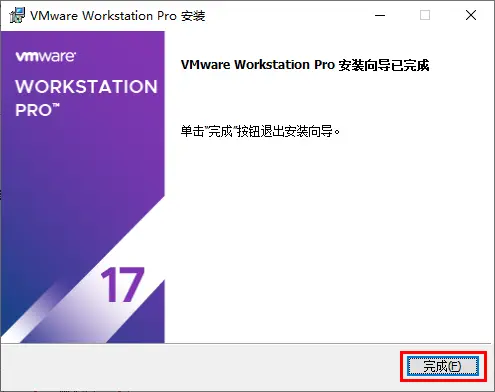
14、点击【完成】:
相关标签: