Windows 11 是微软公司推出的最新一代操作系统,于 2021年10月5日 正式发布,作为 Windows 10 的继任者,带来了全新的设计、性能优化和功能升级。此系统为官网原版系统(五合一),包含教育版、企业版、专业版、专业教育版和专业工作站版,仅支持 64 位架构。
1. 全新界面设计
居中任务栏:开始菜单和图标默认居中(可调至左侧),更简洁现代。
圆角窗口 & Fluent 设计:窗口、菜单采用圆角+透明效果,视觉更柔和。
暗黑/明亮模式:系统级主题优化,适配更多应用。
2. 性能优化
更快响应:系统体积缩小40%,启动和运行更流畅。
DirectStorage:游戏加载更快(需NVMe SSD)。
卓越性能模式:动态优化CPU/GPU性能,提升效率。
注意:微软将于 2025年10月14日 停止支持 Windows 10,建议符合条件的设备逐步升级。
此教程为 U 盘安装系统教程,需要准备一个至少 8 GB 的 U 盘。
此教程适用于电脑无法正常启动需要重装系统的情况,也可用于正常启动的电脑。
如果电脑可正常启动,推荐参考本站的直装版系统安装教程,可搜索“直装版”词条。
安装系统仅 C 盘(包含电脑桌面)数据会全部清空,安装前请备份重要数据。
Windows 11 对硬件要求较高,需支持 TPM 2.0 和 Secure Boot,安装前请确认电脑兼容性。
一、准备工作:
1、U 盘安装系统需要事先制作好 U 盘启动器(即 Win PE 系统),不会制作可参考:Windows PE 系统详细安装教程附 WinPE 安装包免费下载:
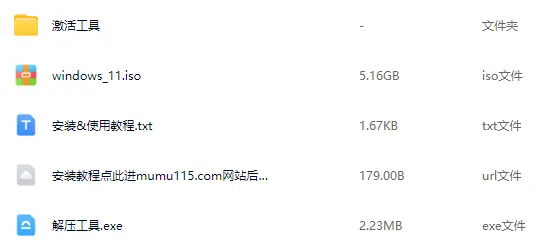
2、将下载的系统安装包解压,将所有内容复制到第 1 步制作好的 U 盘启动器中:
二、正式安装:
1、设置电脑从 U 盘启动(常见方法有两种):
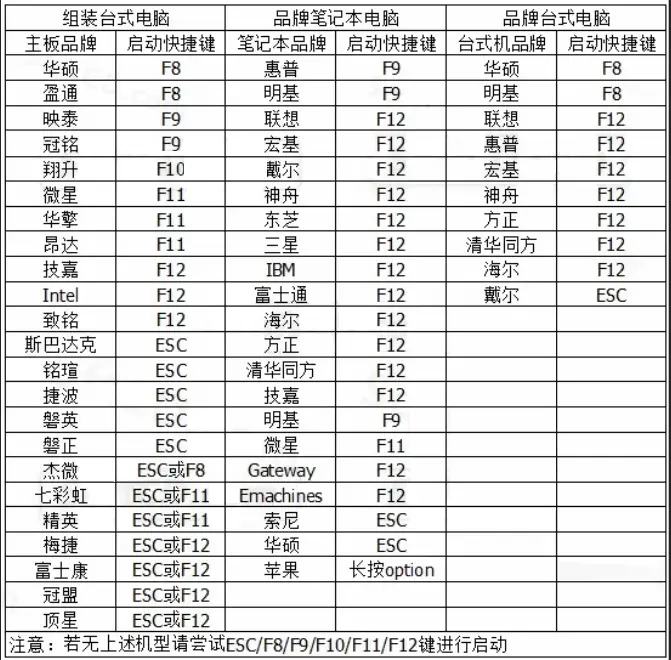
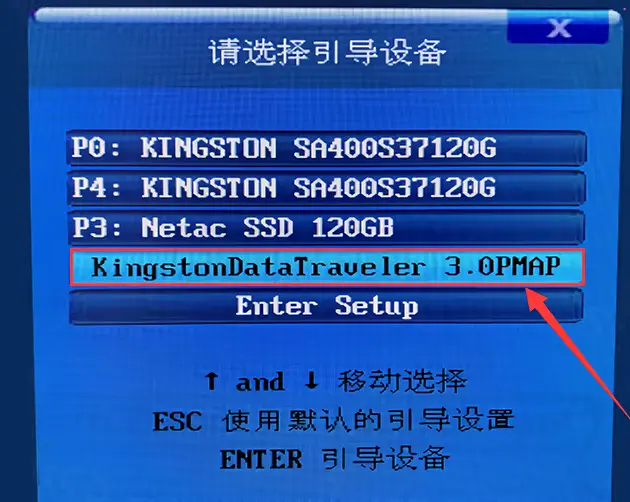
第一种:开机画面出现时立刻按快捷键,选择 U 盘启动(参考下图表格,适用大部分机型)。
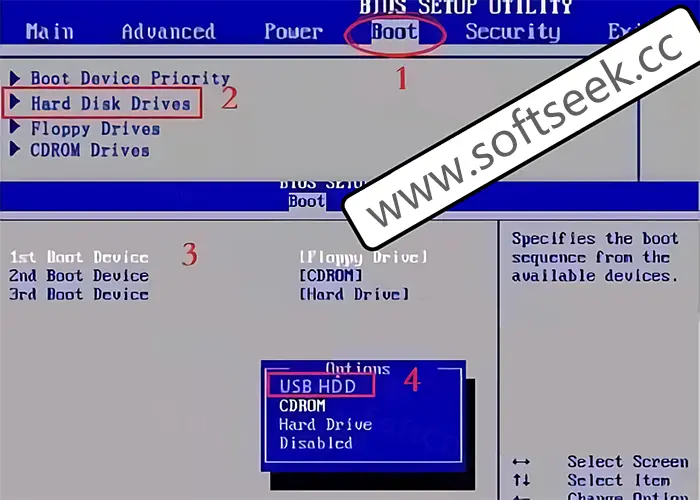
第二种:进入电脑 BIOS 设置 U 盘为第一启动项(若快捷键无法选择 U 盘时使用)。开机出现 Press F2 to enter SETUP 时,按 F2 键(以实际电脑显示为准)。切换到 BOOT 项,选择类似 Hard Drive 的选项(因主板不同可能有差异,建议根据电脑品牌搜索具体方法)。
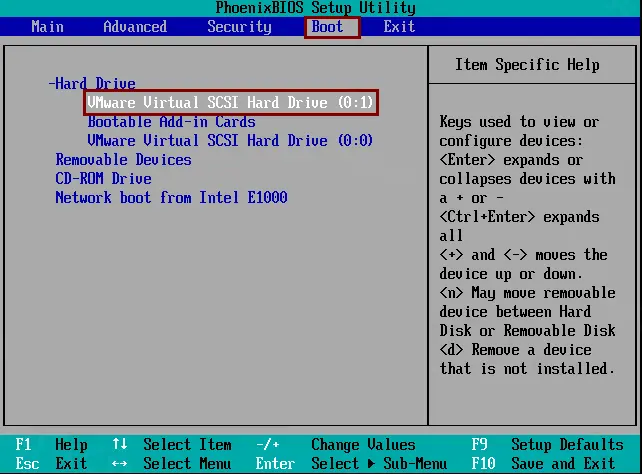
2、选择 U 盘为启动盘(一般显示为 USB... 或 UEFI...),按回车键后按 F10 保存更改,重启后自动载入 U 盘:
3、重启电脑:
4、等待进入 PE 系统界面:

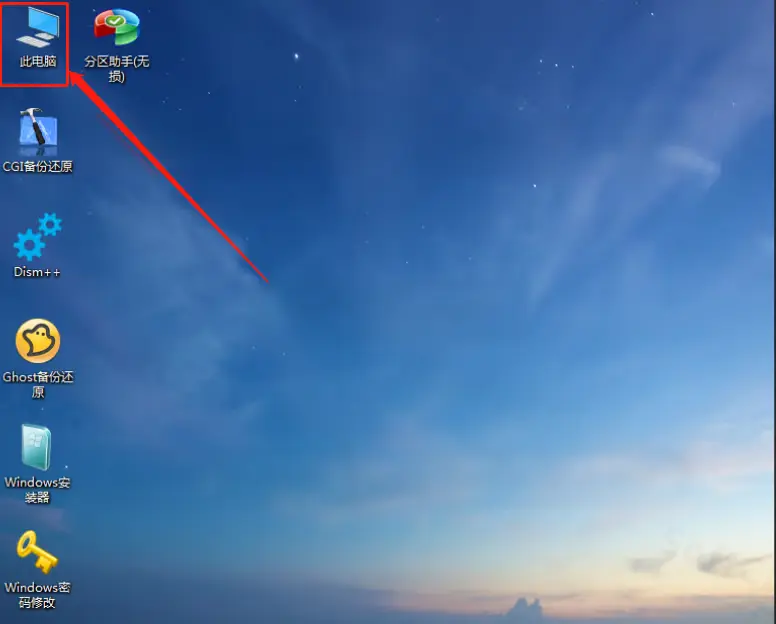
5、进入 PE 系统界面后,打开【此电脑】:
6、右键点击系统 C 盘,选择【格式化】。
7、勾选【快速格式化】,点击【开始】:
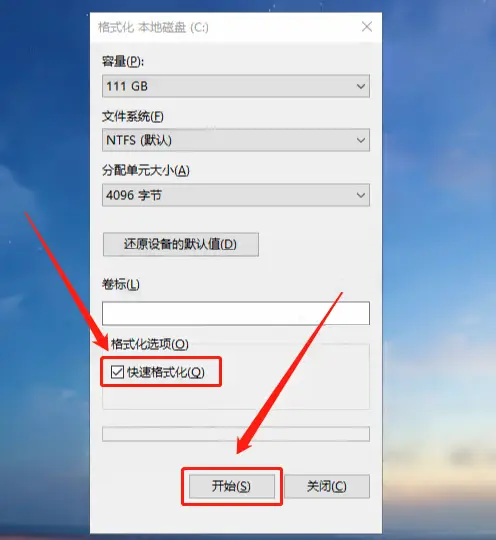
8、点击【开始】,等待 C 盘格式化完成。
9、可根据需要格式化其他磁盘(确保磁盘内文件已备份)
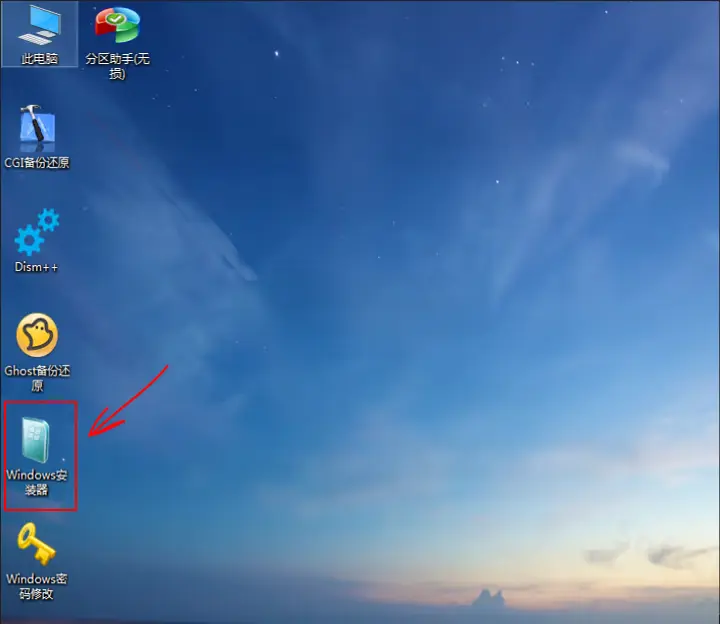
10、返回 PE 系统桌面,双击打开【Windows 安装器】:
11、点击【Windows Vista/7/8/10/2008/2012】,点击第一个【选择】
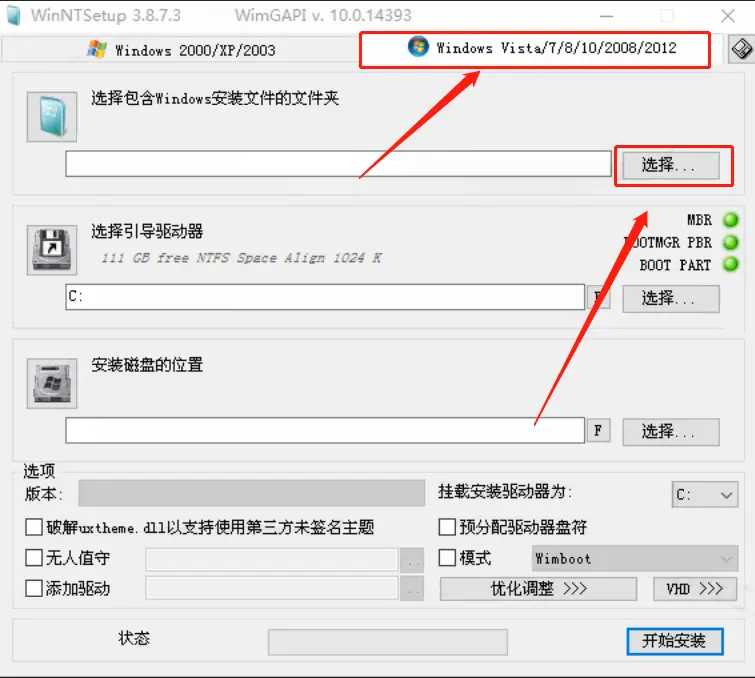
12、打开 U 盘,找到下载的 Windows 系统镜像。
13、选中 Windows 11 系统镜像,点击【打开】。
14、点击第二个【选择】:
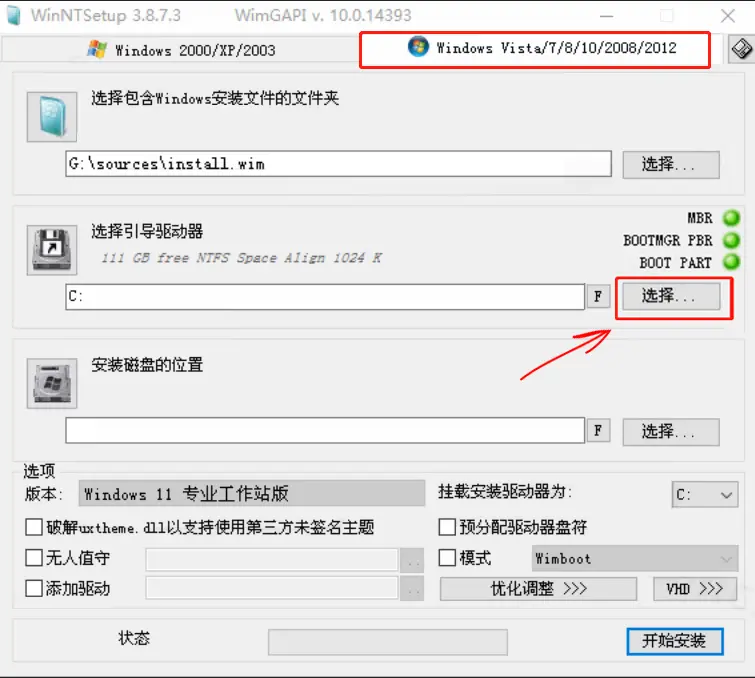
15、选中系统 C 盘,点击【选择文件夹】。
16、当显示三个绿色 或一个黄色,说明引导驱动器正常,可直接跳至第 19步:
17、若未显示全部绿色,说明引导驱动器不正常,点击第二个【选择】,继续选择其他磁盘:
18、尝试选择其他磁盘,直到显示三个绿色或一个黄色。
19、点击第三个【选择】:
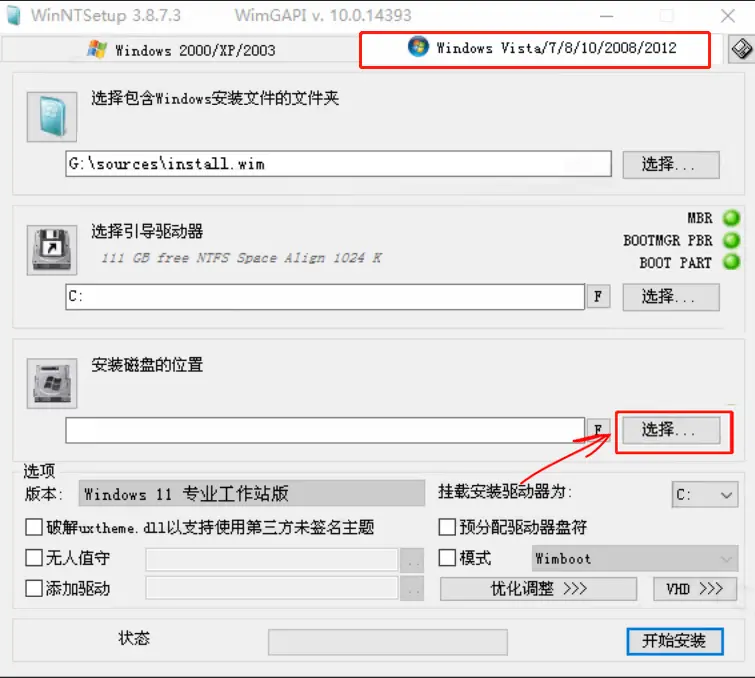
20、选中系统 C 盘,点击【选择文件夹】。
根据需求选择 Windows 系统版本(建议选择企业版或专业版,稳定且功能全面):
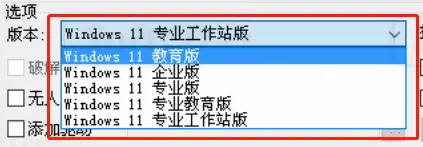
21、选择好版本后点击【开始安装】。
22、点击【确定】:
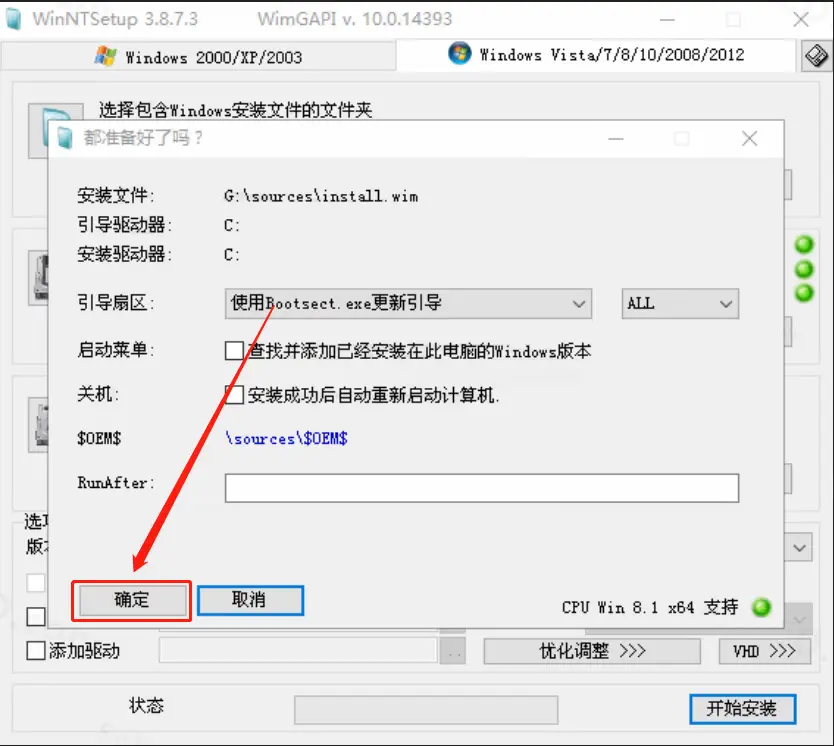
23、系统安装中,请耐心等待进度条完成。
24、进度条完成后,弹出提示框,点击【取消】:
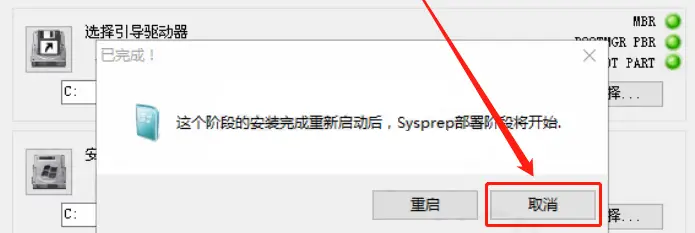
25、点击桌面左下角开始菜单,点击【重启】:
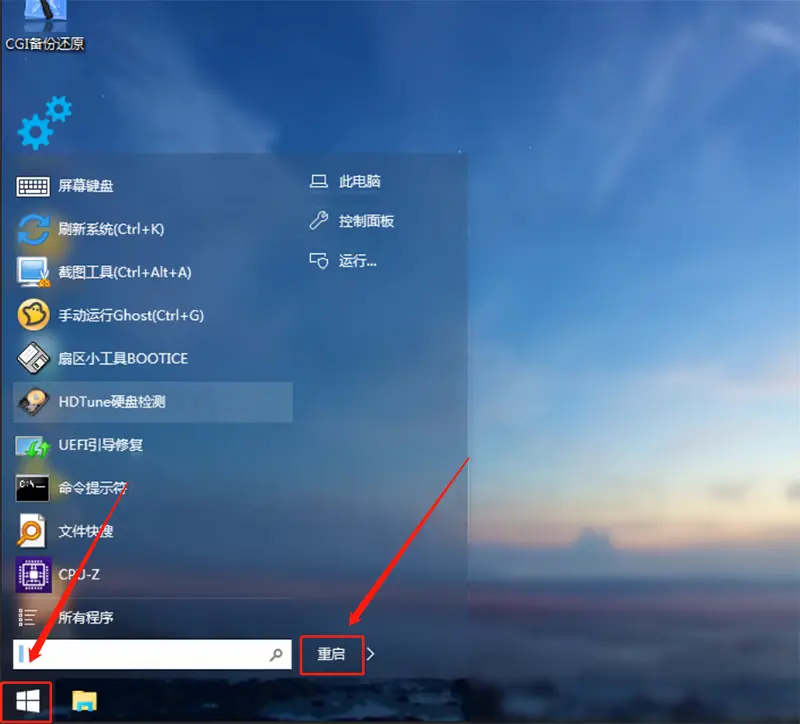
26、系统继续安装,期间可能重启数次,耐心等待:
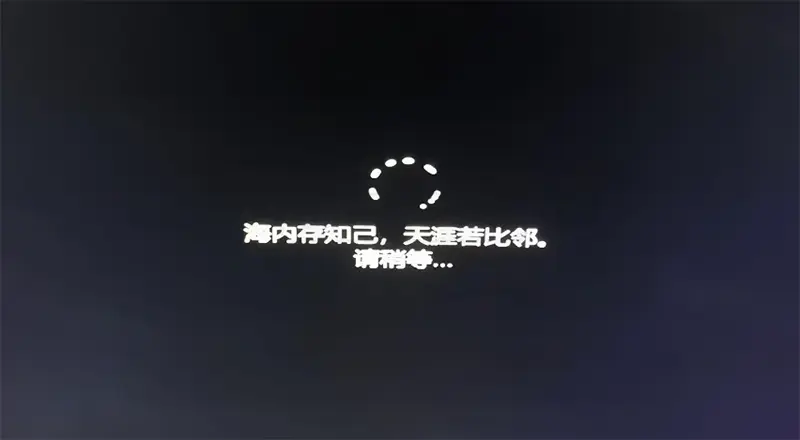
27、开始设置系统,选择【中国】,点击【是】。
28、选择【微软拼音】,点击【是】。
29、点击【跳过】。
30、若电脑有无线网卡驱动,系统会自动检测并连接网络;若无,点击【我没有 Internet 链接】。
31、点击【继续执行受限设置】。
32、点击【接受】。
33、输入用户名(建议使用英文名),点击【下一页】。
34、可不设置密码,点击【下一页】。
35、系统配置中,等待进入桌面:

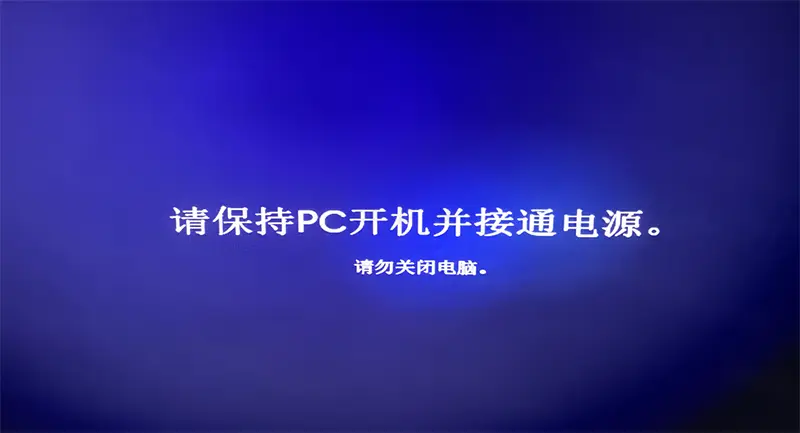
36、进入系统桌面,开始配置及激活系统。
打开windows激活工具文件夹,【管理员身份运行】KMS_VL_ALL_AIO.cmd,具体方法参照说明文档。
相关标签: