在上一篇文章中,我们介绍了VMware的安装,下面我们来介绍如何在VMware17中安装windows11。
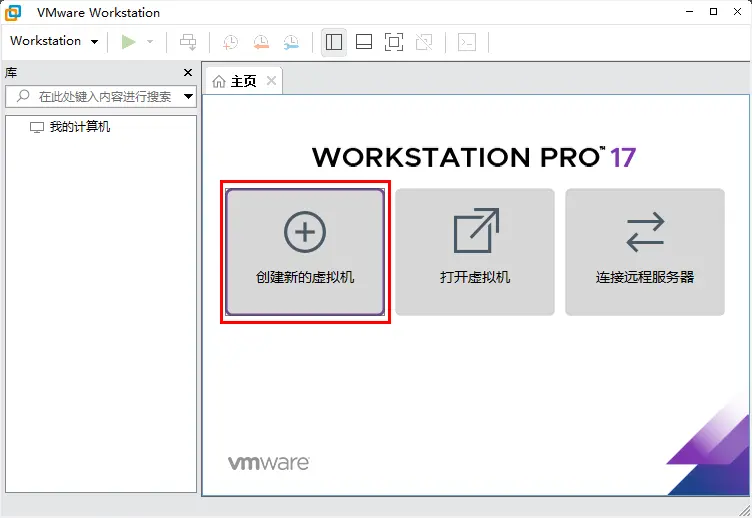
1、点击【创建新的虚拟机】:
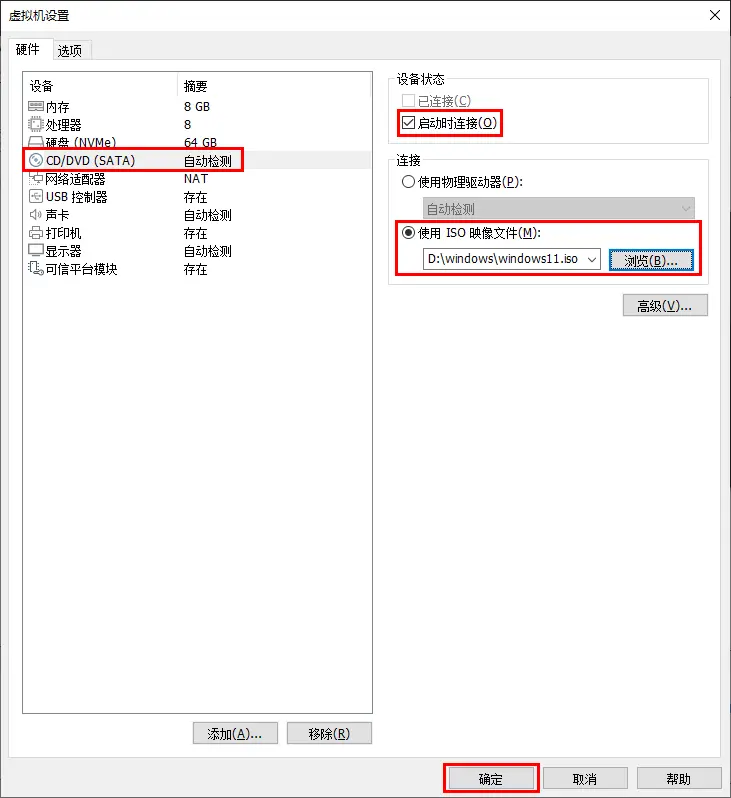
2、点击硬件–CD/DVD–勾选启动时连接–使用 ISO 镜像文件–浏览(选择下载的 Win11 镜像,笔者已提前将win11的iso文件放在了D:\windows),点击【确定】:
3、点击【硬件】–【添加】:
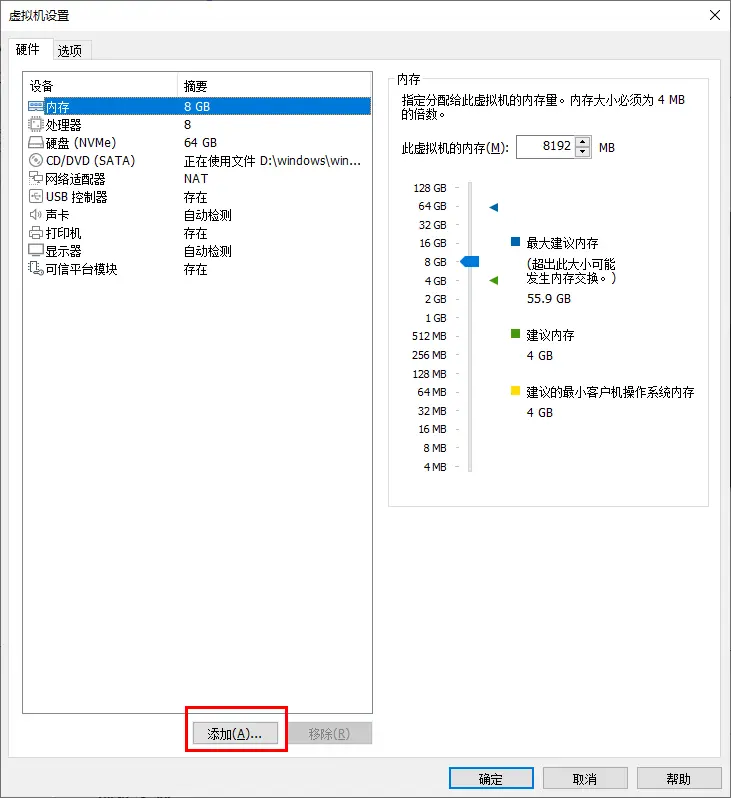
4、选择【可信平台模块】,点击【完成】:
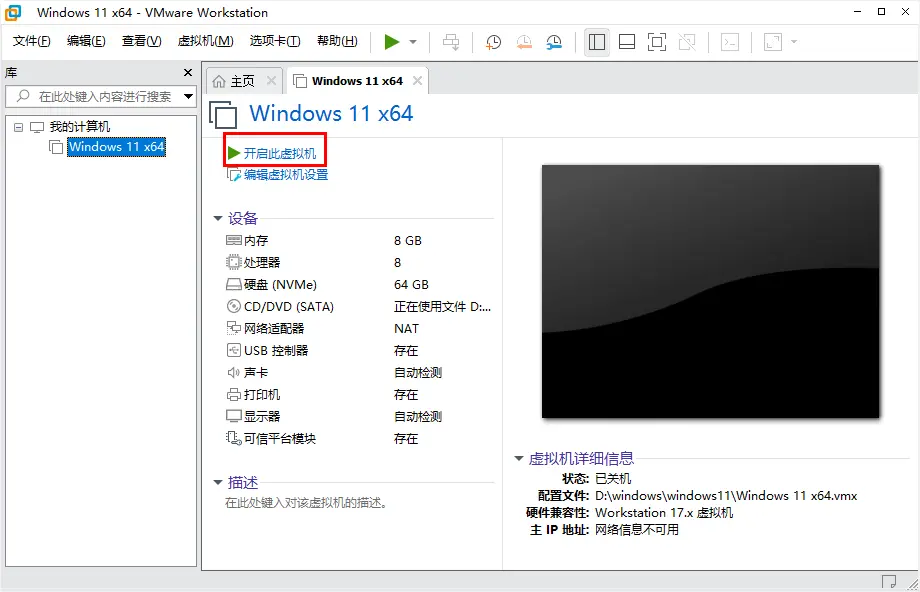
5、点击【开启虚拟机】:
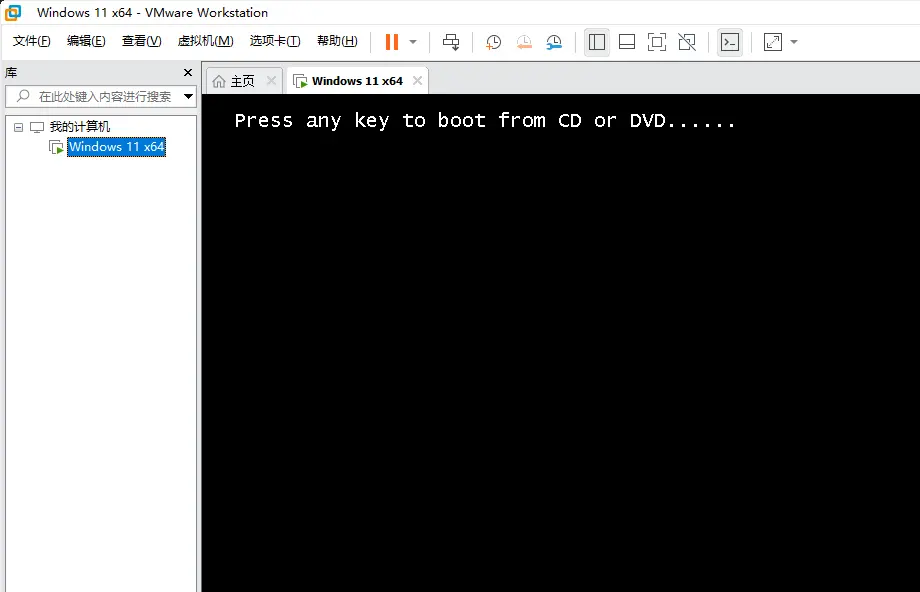
6、在虚拟机内出现【Press any key to boot from CD or DVD…】时,点击虚拟机,敲击任意按键进入安装页面,等待10秒~1分钟,若始终未进入,关闭虚拟机重试:
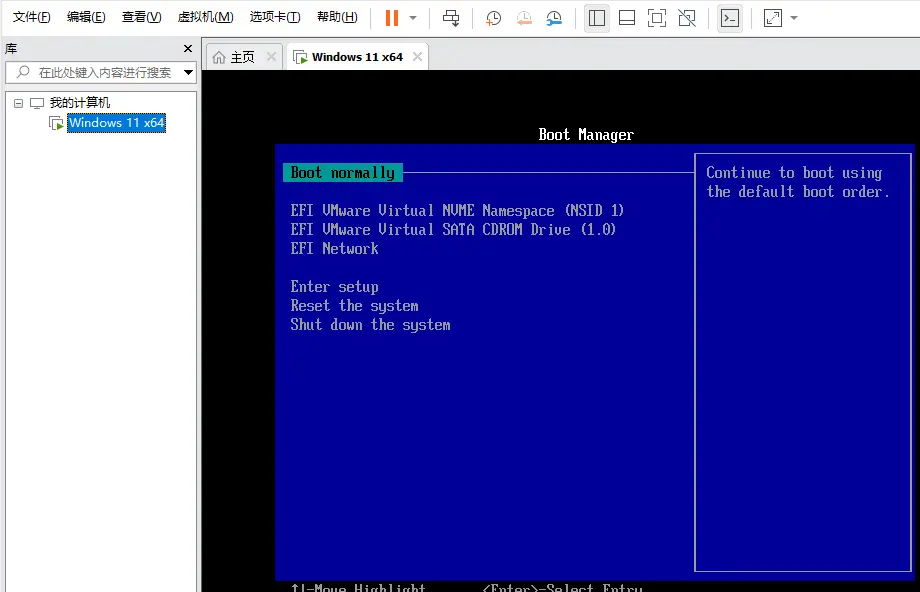
如果出现下面的蓝屏界面,选择默认的Boot normally,按键盘上的Enter键
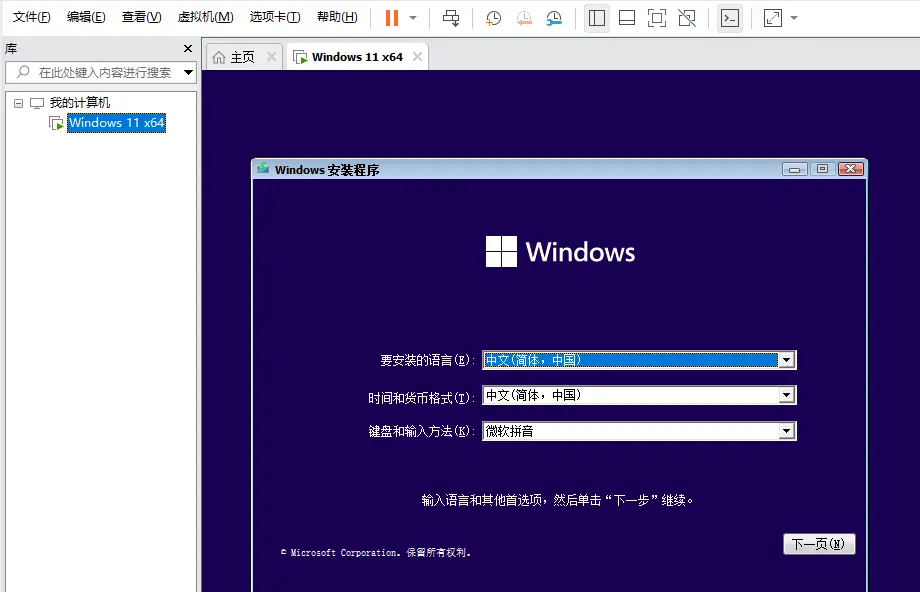
7、等待几秒,终于久违的windows11系统安装界面:
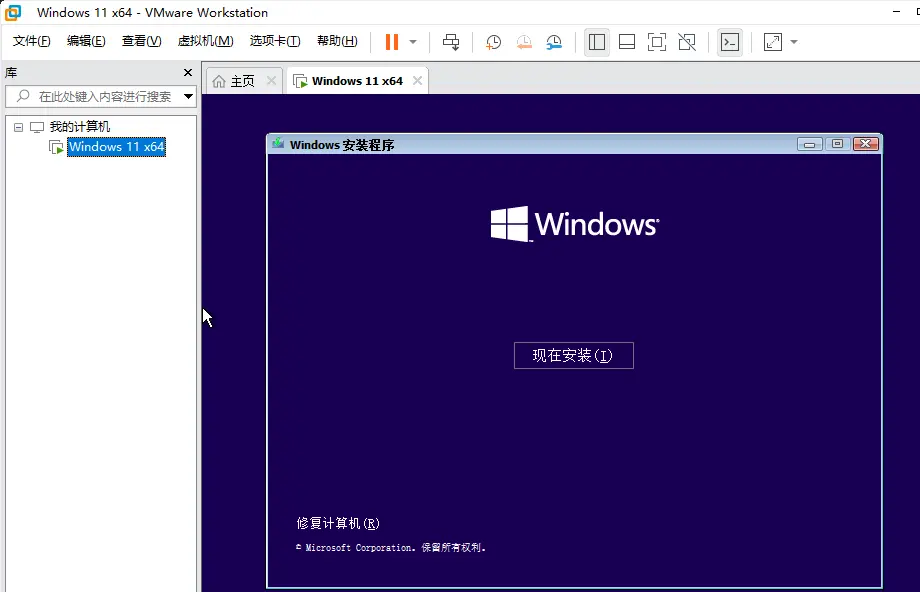
8、点击现在安装:
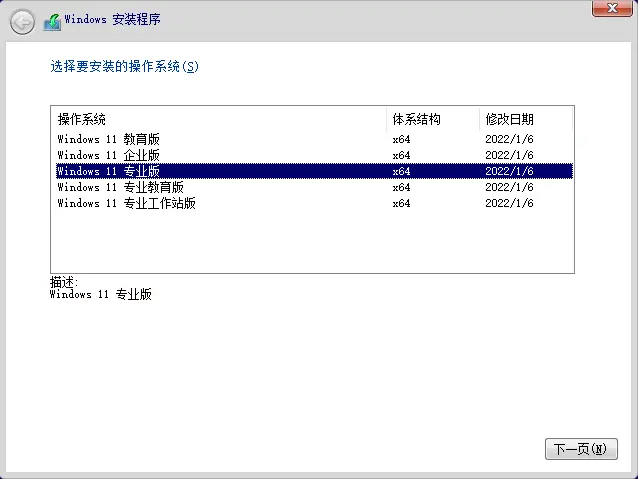
9、选择需要安装的系统版本(建议选择专业版),然后点击【下一页】:
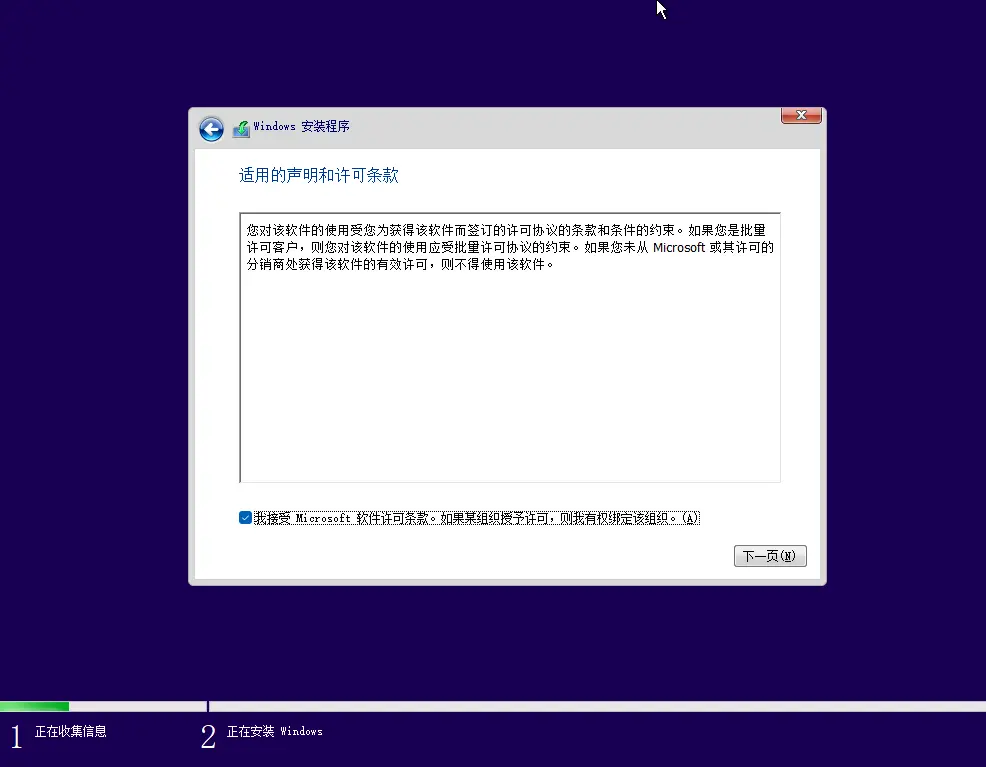
10、勾选【我接受…..】,然后点击【下一页】:
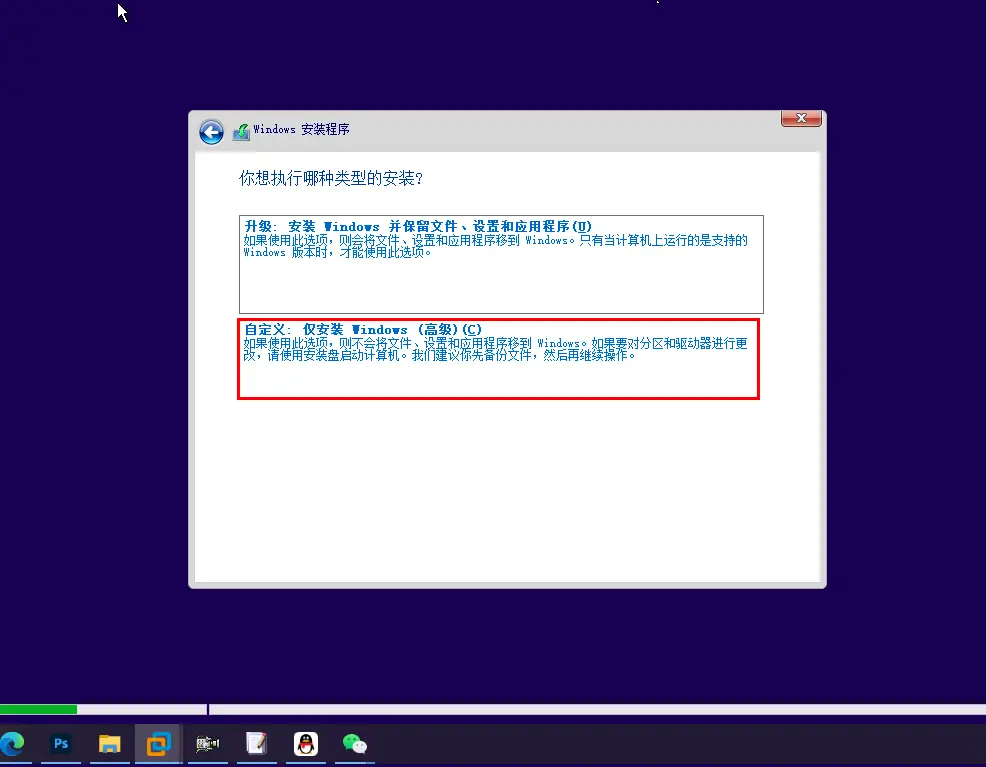
11、点击【自定义:仅安装 Windows(高级)】:
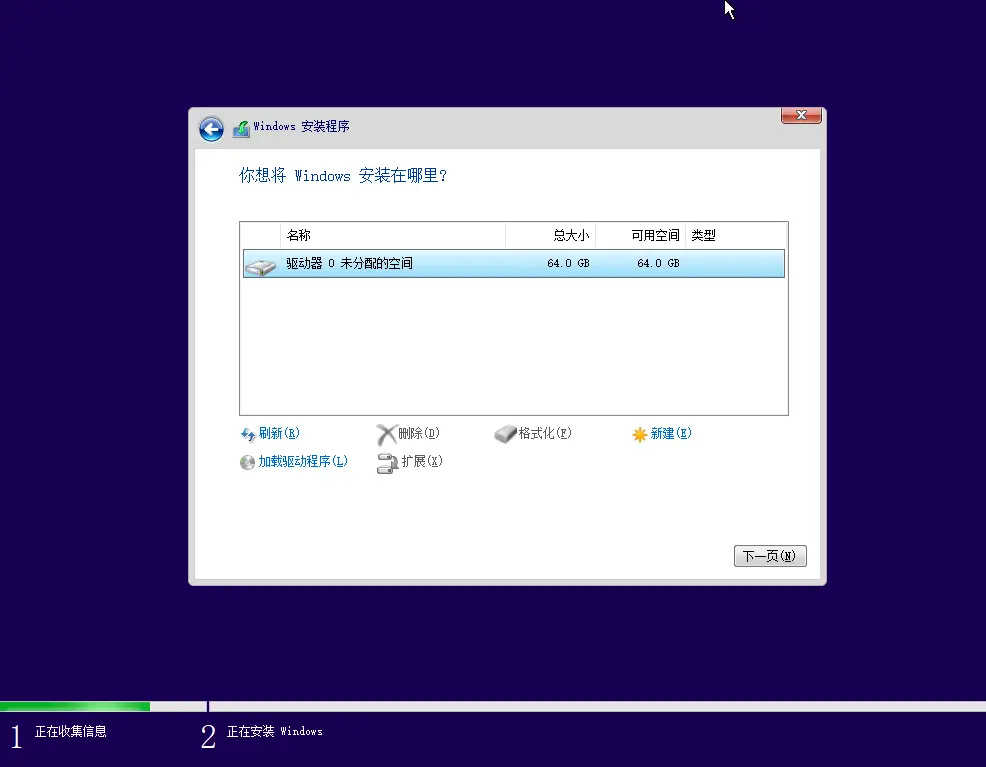
12、点击【下一页】:
13、系统正在安装中,稍等片刻:
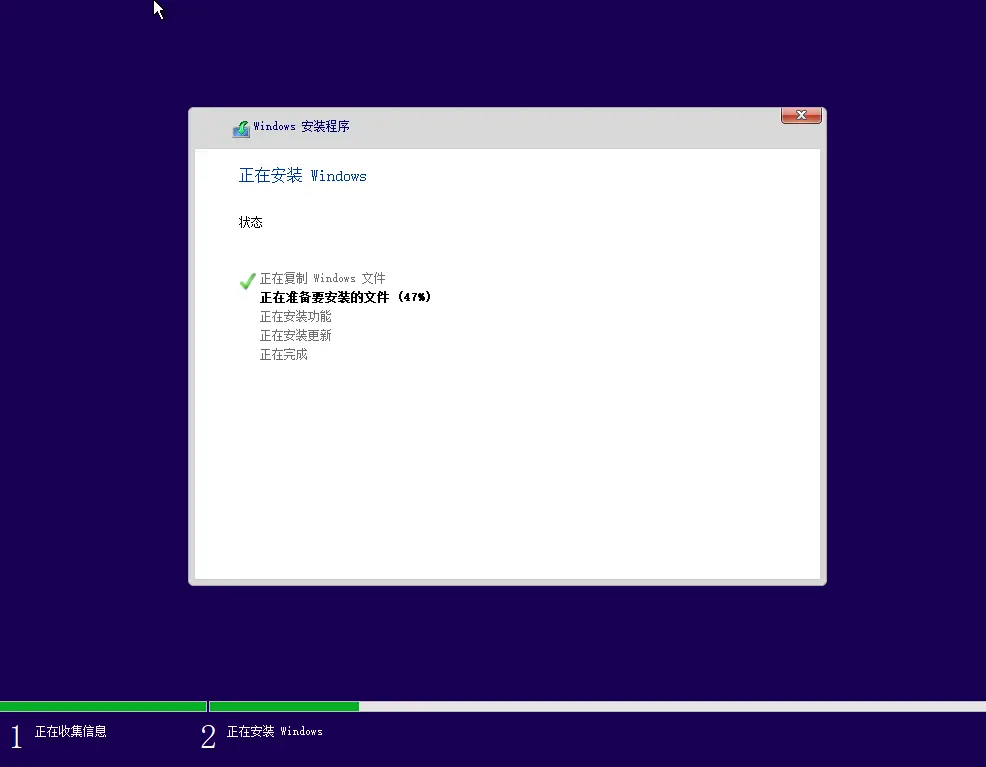
等待系统重启...
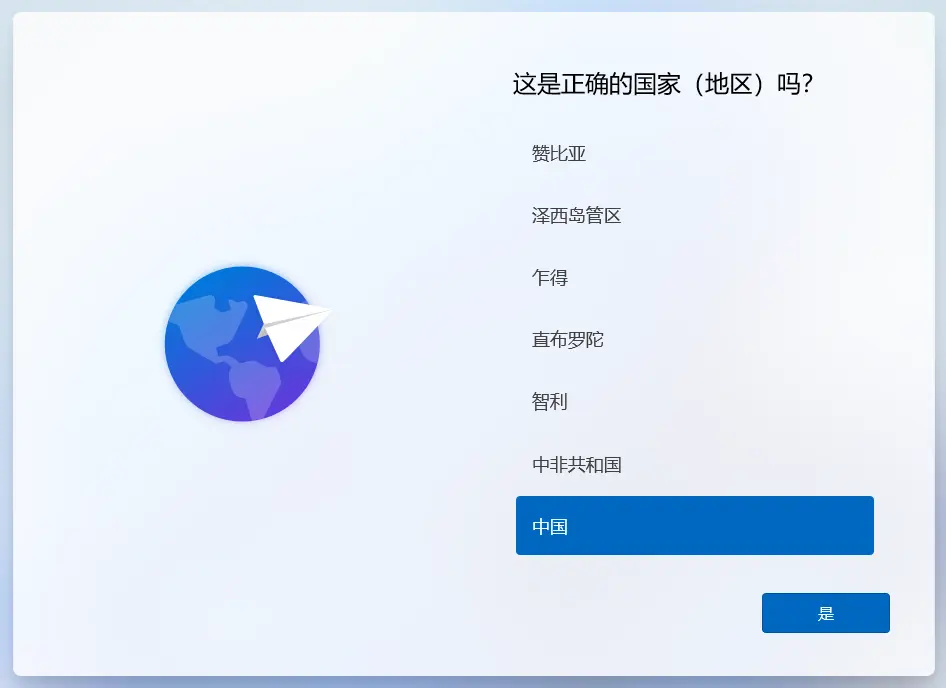
14、选择【中国】,点击【是】
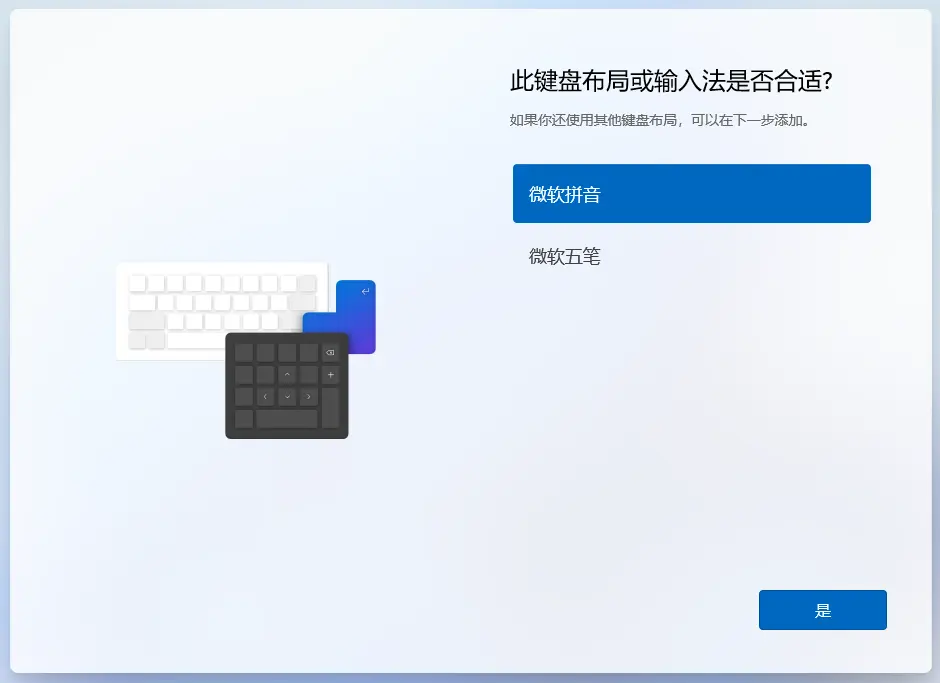
15、选择输入法(拼音或五笔),点击【是】:
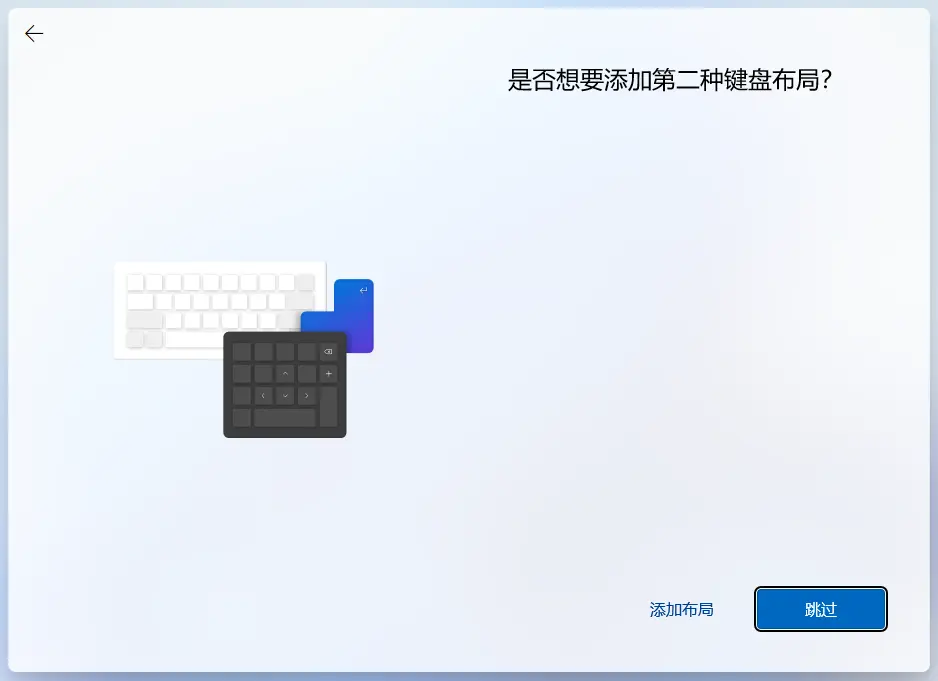
16、点击【跳过】:
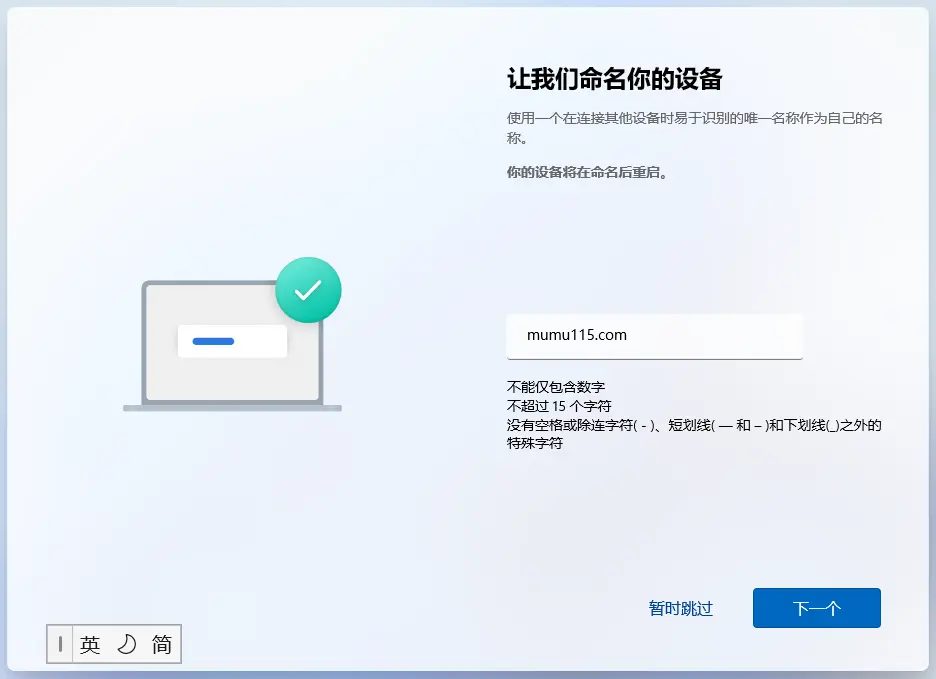
17、输入你的设备名称(木木填写的是木木资源网的域名),点击【下一个】:
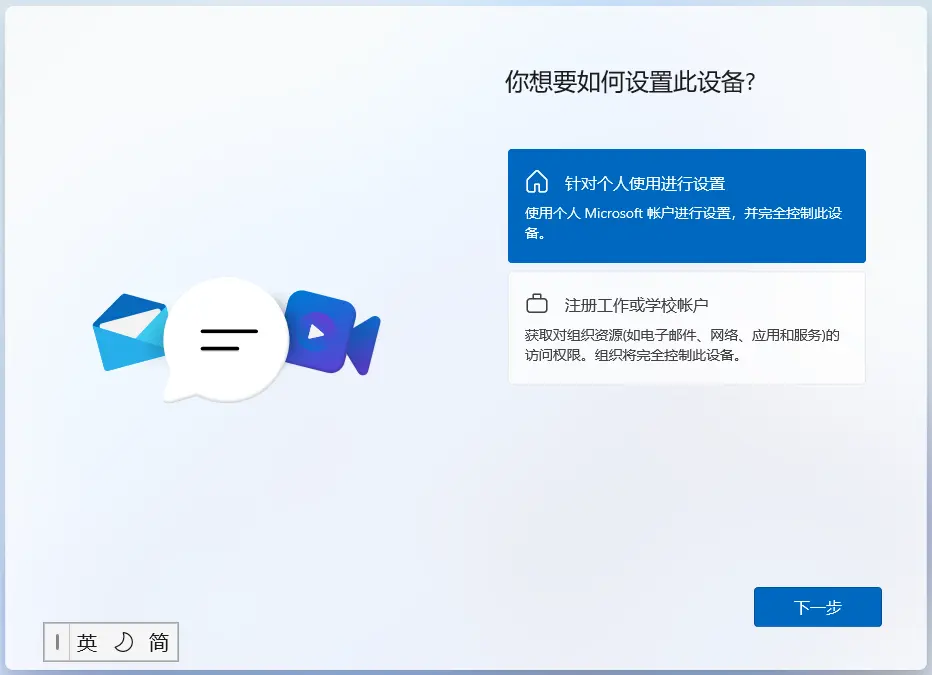
18、点击【针对个人使用进行设置】,然后点击【下一步】:
19、有 Microsoft 账户可直接登录,若无,点击【登录选项】:
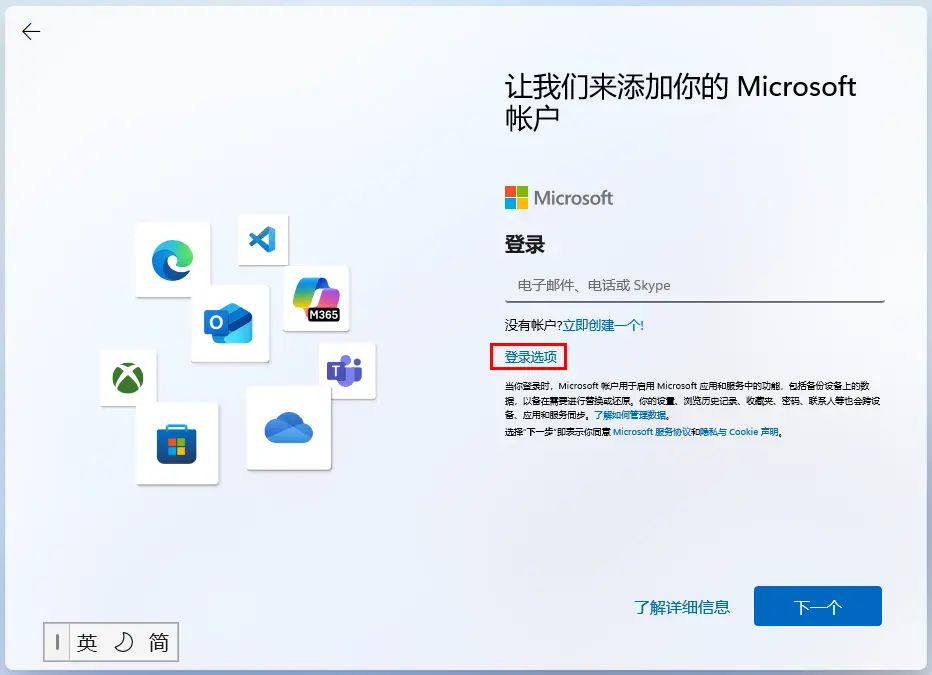
点击【脱机账户】,注意:如果无此项,请断网再继续操作
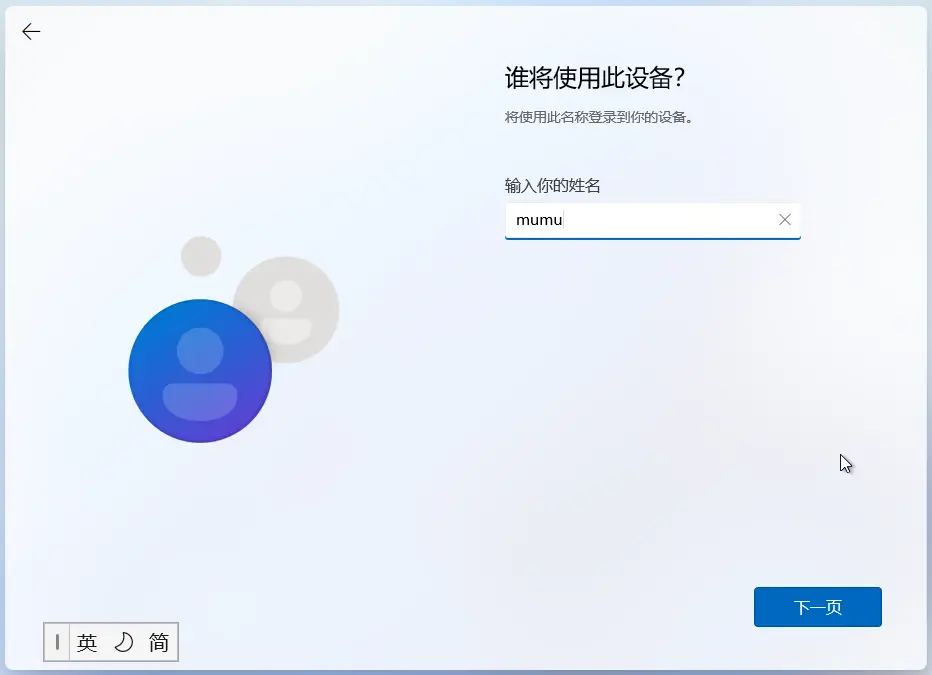
20、设置姓名,点击【下一页】
21、输入电脑密码,若不需要,留空,点击【下一页】:
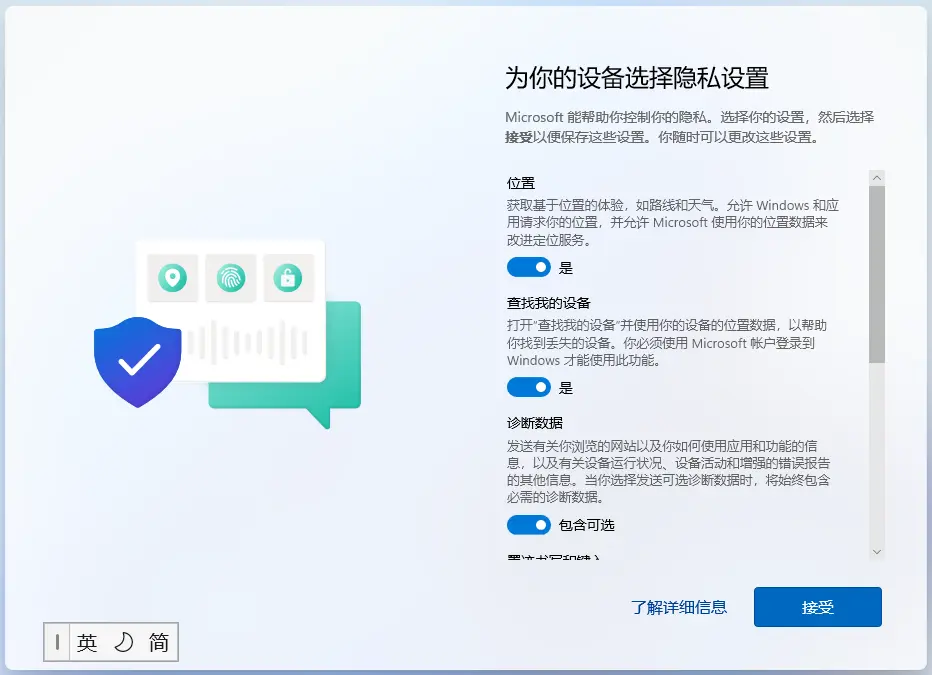
22、选择需要的隐私服务,然后点击【接受】:
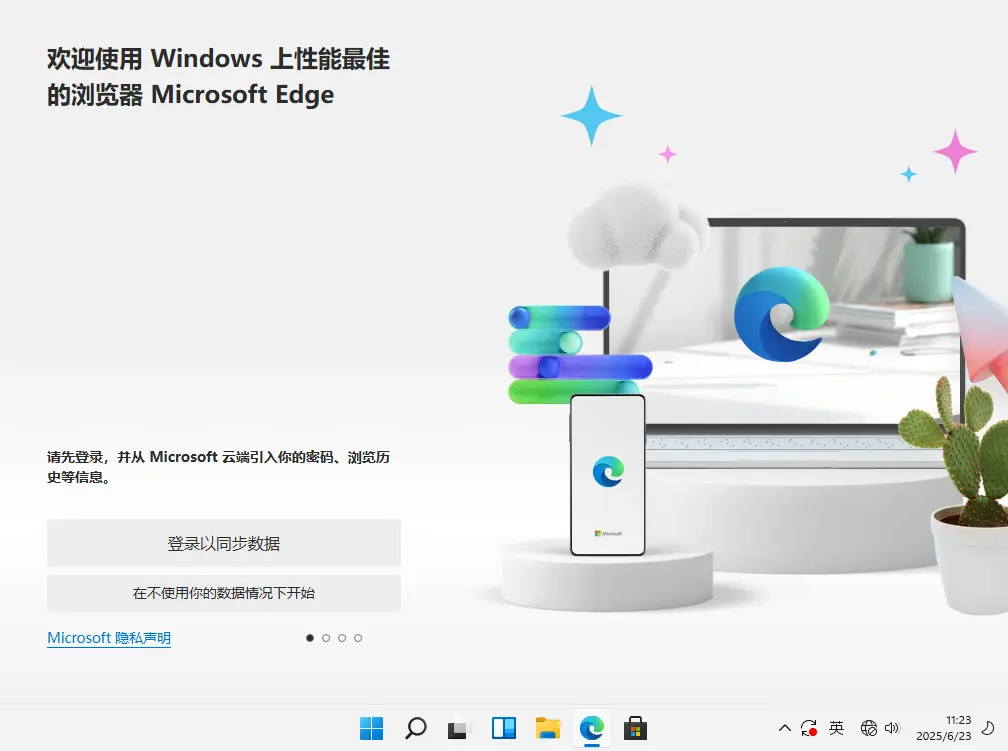
23、几分钟后,系统安装完成:
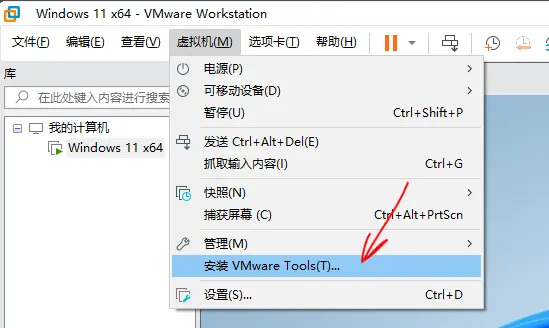
24、点击左上角【虚拟机】,点击【安装 VMware Tools】:为什么要安装VMware Tools?安装VMware Tools才能向虚拟机内拖动、复制文件!
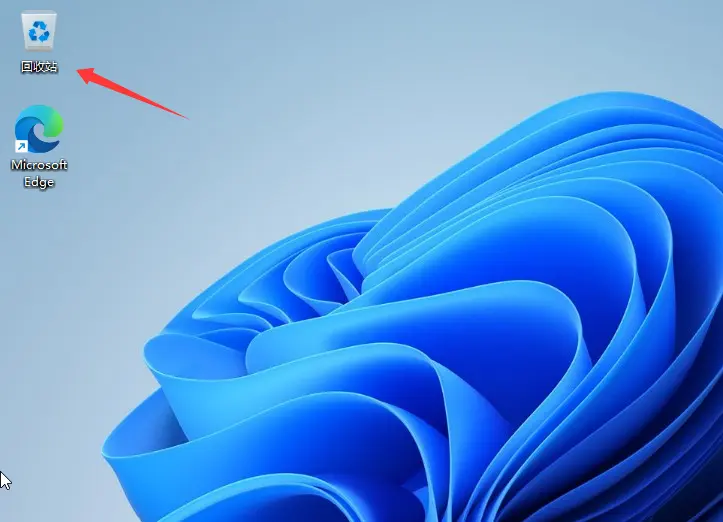
25、双击打开【回收站】:
26、点击【DVD 驱动器】,安装【setup】:
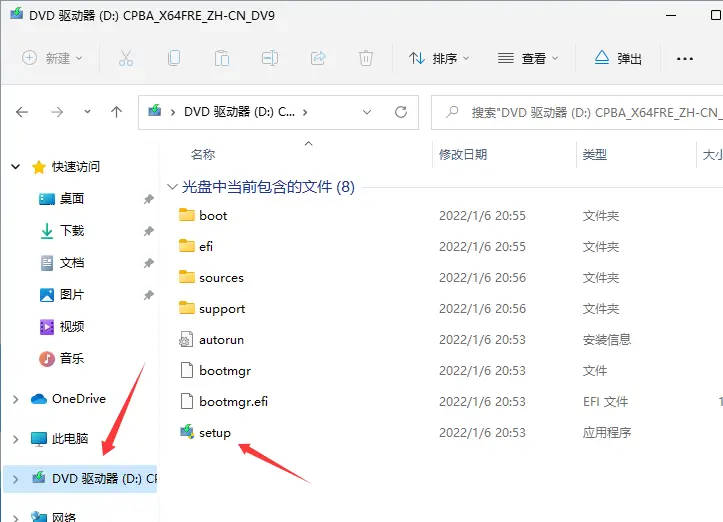
27、点击【是】:
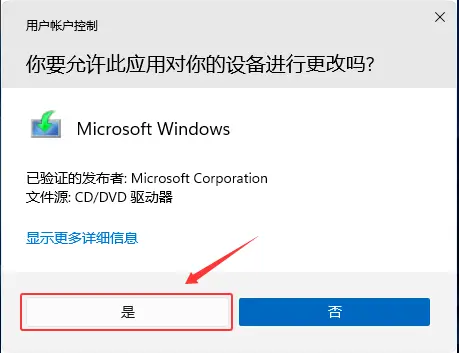
28、点击【下一步】:
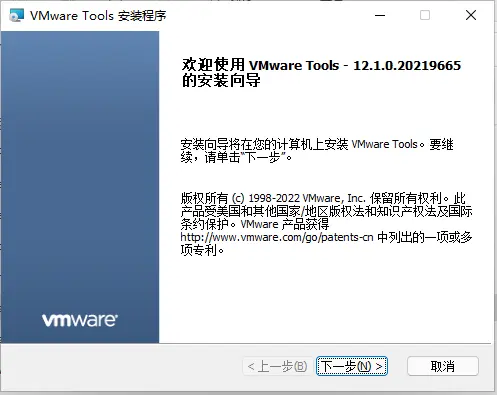
29、点击【下一步】:
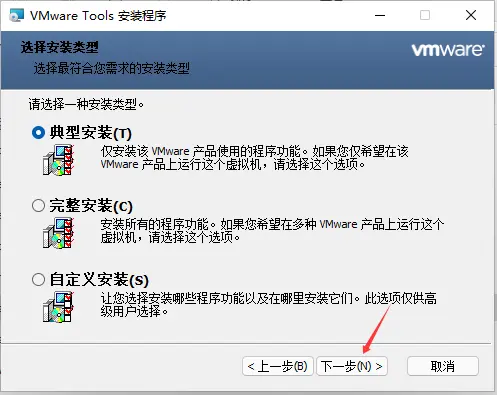
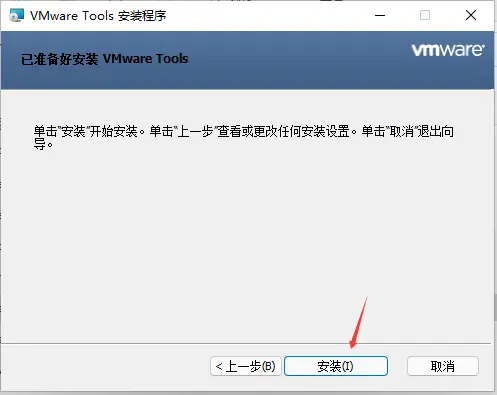
30、点击【安装】:
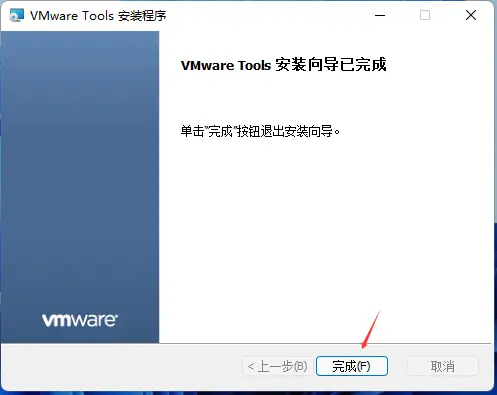
31、点击【完成】:
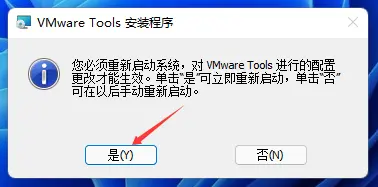
32、点击【是】重启电脑:
33、将下载的【解压工具】和【激活工具】拖到虚拟机里:
双击解压安装包>安装>确定>完成,常规安装,这里就不放图了
1、解压“激活工具”到桌面:
温馨提示:若解压后无激活程序,需关闭 Windows 安全中心后再重新解压,关闭路径:开始菜单 – 设置 – 隐私和安全性 – Windows 安全中心 – 病毒和威胁防护 – 管理设置-关闭如下选项。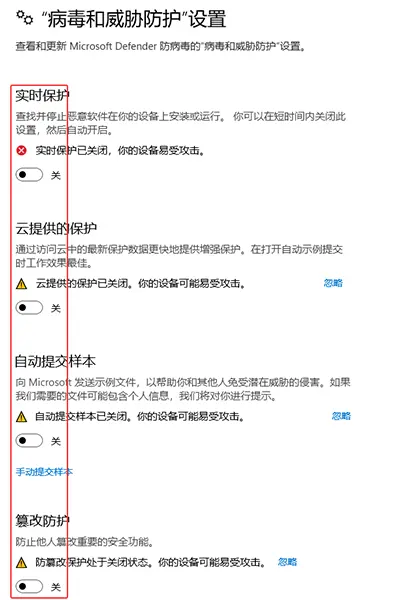
2、找到解压后的KMS_VL_ALL_AIO.cmd文件,双击运行
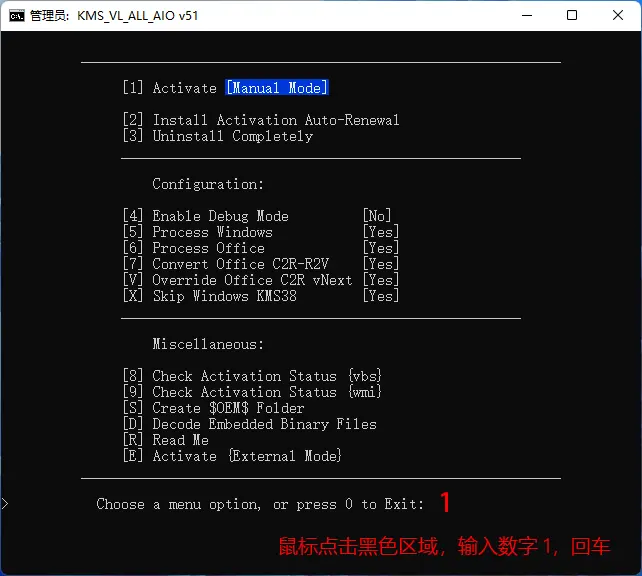
3、开始激活
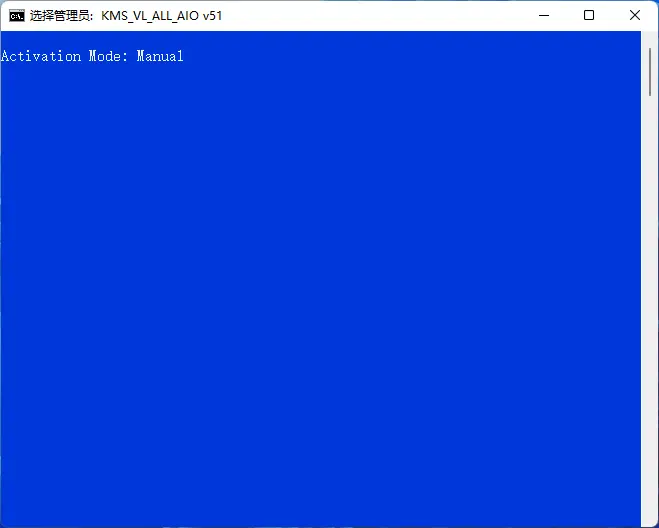
4、激活完成,然后按任意键退出
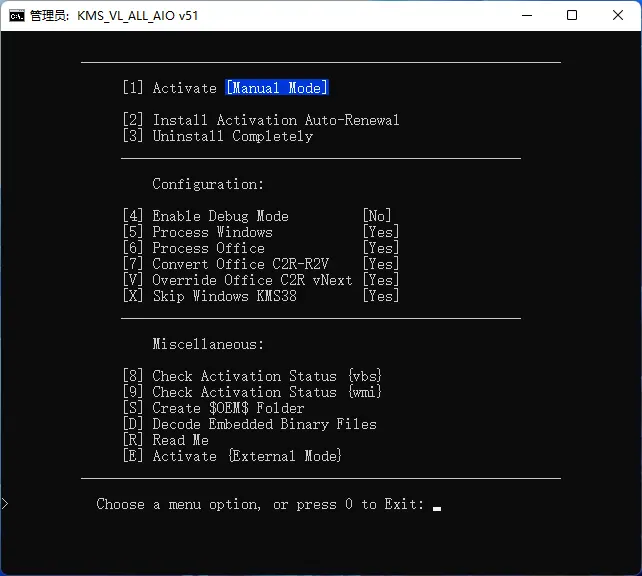
5、再按数字0退出即可,至此结束~
相关标签: