首页 > 软件分享 >系统相关 > 正文

windows PE安装及使用教程

2025-06-25 58

windows PE安装及使用教程 图片

Windows PE 系统简介

开发者:Microsoft Corporation
首次发布:2002年8月
核心定位:轻量级预安装环境,专为系统部署、维护和修复设计

核心功能

系统部署
快速安装/升级Windows系统,支持批量部署场景。
硬件诊断
集成内存检测、硬盘健康检查等工具。
磁盘管理
提供分区、格式化及数据恢复功能。
网络支持
可连接网络下载驱动或远程传输文件。
命令行工具
支持PowerShell和CMD,便于高级故障排除。
扩展性
允许集成第三方工具(如Ghost、DiskGenius)。

优势

  • 极速启动(约30秒)
  • 低资源占用(<1GB内存)
  • 广泛硬件兼容性

PE系统U盘制作教程

准备工作

  1. 硬件要求:
    • 空U盘(≥8GB,推荐USB 3.0)
    • 目标电脑支持USB启动
  2. 数据备份:
    • 格式化将清空U盘,请提前备份重要文件

安装步骤

  1. 格式化U盘

    • 插入U盘 → 右键选择【格式化】 → 文件系统选【NTFS】 → 点击【开始】
    • (如失败,请关闭杀毒软件或更换U盘)
  2. 解压PE工具

    • 右键下载的压缩包 → 【解压到当前文件夹】
  3. 写入PE系统

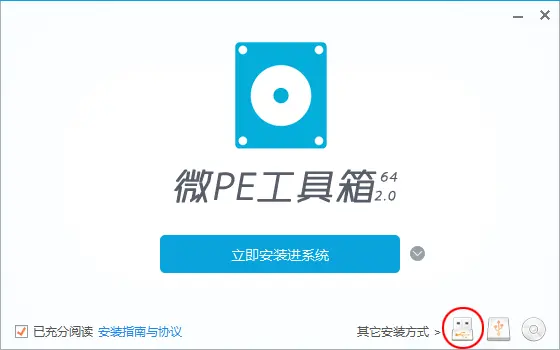
    • 进入解压文件夹 → 右键【PE安装工具】 → 【以管理员身份运行】
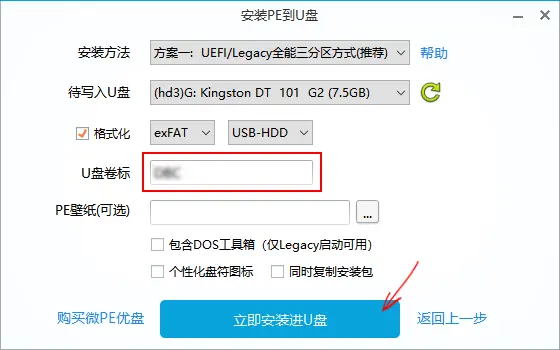
    • 选择【安装PE到U盘】 → 确认U盘名称 → 点击【开始制作】
  4. 完成部署

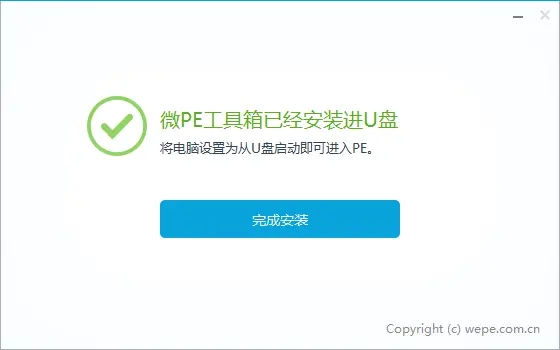
    • 等待进度条完成 → 点击【完成安装】
    • 将ISO系统镜像拷贝至U盘备用

效果验证

重启电脑 → 进入BIOS设置U盘为第一启动项 → 成功进入PE即安装正确


常见问题解答

    ❓ U 盘制作 PE 系统后无法启动怎么办?

    请检查 BIOS 设置是否将 U 盘设为第一启动项,或尝试更换 U 盘重新制作。

    ❓ 格式化 U 盘时提示失败怎么办?

    确保 U 盘未被其他程序占用,关闭相关软件后重试;若仍失败,尝试更换 U 盘。

    ❓ PE 系统运行缓慢怎么办?

    建议使用高速 U 盘(如 USB 3.0),并确保电脑硬件性能满足运行要求。


    注意事项

    ⚠ 制作工具需从微软官网或可信渠道下载,避免安全风险
    ⚠ 部分旧电脑需关闭Secure Boot才能启动PE

    网盘下载地址:

    重要:点击上方按钮即可跳转至相对应的文件地址,下载或者转存至自己的网盘后查看!

    申明:本内容来源网友投稿,若侵犯到你的版权利益,请联系我们,会尽快给予删除处理!

    本站提供的一切软件、教程和内容信息仅限用于学习和研究目的;不得将上述内容用于商业或者非法用途,否则,一切后果请用户自负。本站信息大部分来源于 网友投稿。您必须在下载后的24个小时之内,从您的电脑或手机中彻底删除上述内容。如果您喜欢该程序和内容,请支持正版,购买注册,得到更好的正版服务,推动国内正版市场的良性循环。我们非常重视 版权问题,如有侵权请邮件与我们联系处理。敬请谅解!

    相关标签: